


Hướng Dẫn Sử Dụng Timekettle W4 Pro Từ A–Z
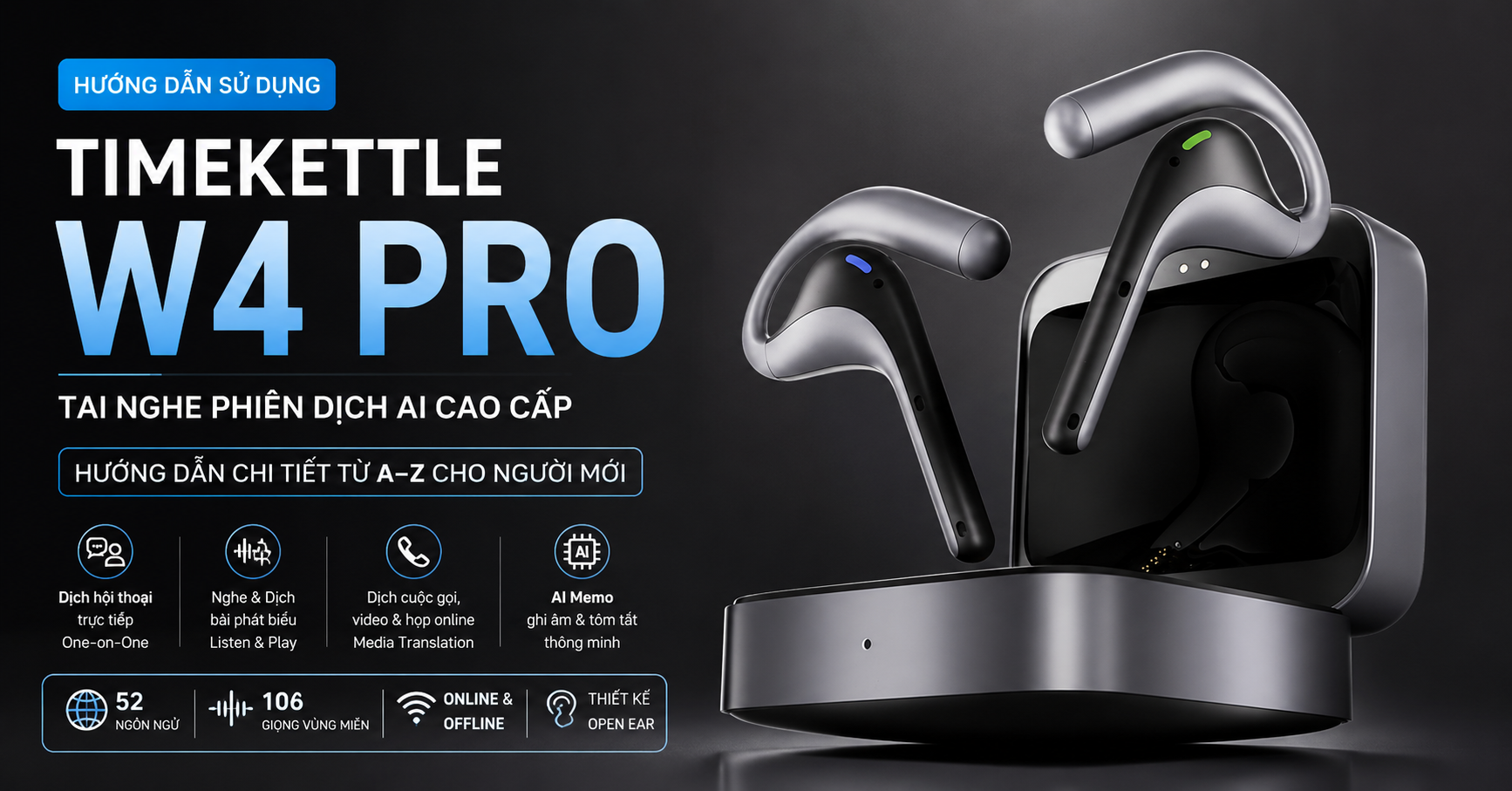
Hướng dẫn sử dụng Timekettle W4 Pro dưới đây sẽ giúp người mới kết nối tai nghe với điện thoại, lựa chọn đúng chế độ phiên dịch và sử dụng hiệu quả các tính năng dịch hội thoại trực tiếp, nghe bài phát biểu, dịch cuộc gọi, dịch video và dịch cuộc họp trực tuyến.
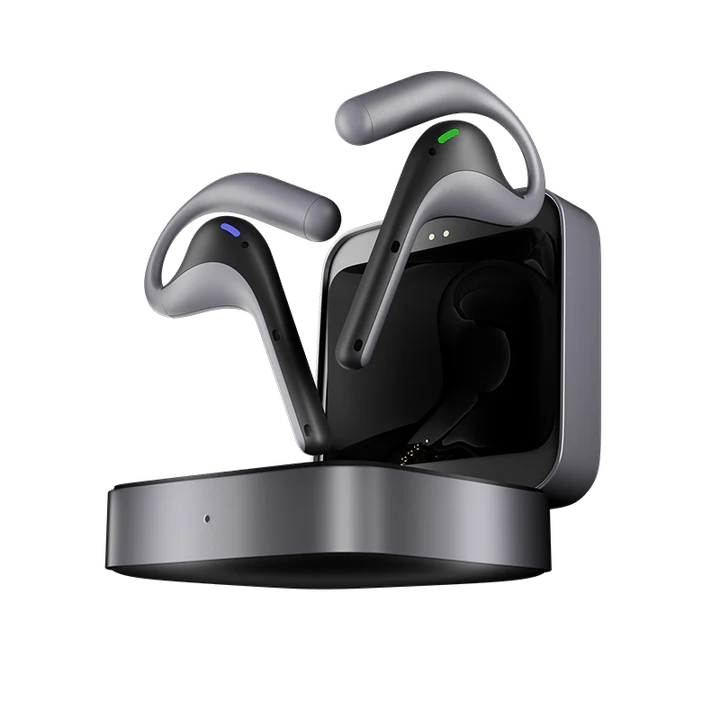
Timekettle W4 Pro là tai nghe phiên dịch AI hướng đến doanh nhân, nhân viên xuất nhập khẩu, kỹ sư, người thường xuyên làm việc với đối tác nước ngoài và người có nhu cầu giao tiếp đa ngôn ngữ chuyên sâu. Thiết bị sử dụng thiết kế mở, cho phép người dùng nghe bản dịch mà vẫn nhận biết được âm thanh xung quanh.
W4 Pro không phải thiết bị hoạt động độc lập. Người dùng cần kết nối tai nghe với điện thoại thông minh và ứng dụng Timekettle. Theo thông tin hiện hành từ nhà sản xuất, thiết bị hỗ trợ 52 ngôn ngữ, 106 giọng vùng miền và một số cặp ngôn ngữ ngoại tuyến.
Mục lục hướng dẫn sử dụng Timekettle W4 Pro
- Timekettle W4 Pro là gì?
- Chuẩn bị trước khi sử dụng
- Cách kết nối W4 Pro với điện thoại
- Cách chọn ngôn ngữ phiên dịch
- Cách đeo tai nghe đúng
- Sử dụng chế độ One-on-One
- Sử dụng chế độ Listen & Play
- Dịch cuộc gọi, video và họp online
- Sử dụng AI Memo
- Sử dụng W4 Pro khi không có mạng
- Tăng độ chính xác khi phiên dịch
- Xử lý lỗi thường gặp
Timekettle W4 Pro là gì?
Timekettle W4 Pro là tai nghe phiên dịch AI có khả năng hỗ trợ giao tiếp trực tiếp và giao tiếp từ xa. Thiết bị kết hợp hệ thống micro, loa, ứng dụng Timekettle và công nghệ xử lý ngôn ngữ để nhận diện giọng nói, chuyển đổi sang ngôn ngữ đích và phát bản dịch cho người nghe.
Khác với ứng dụng dịch thông thường, người dùng W4 Pro có thể nghe bản dịch trực tiếp qua tai nghe. Trong chế độ giao tiếp một đối một, hai người có thể mỗi người đeo một bên tai nghe để nói và nghe bằng ngôn ngữ của mình.
Timekettle W4 Pro có ba nhóm chế độ phiên dịch chính:
| Chế độ | Cách hoạt động | Tình huống phù hợp |
|---|---|---|
| One-on-One | Hai người mỗi người đeo một bên tai nghe và giao tiếp bằng ngôn ngữ của mình. | Tiếp khách, gặp đối tác, trao đổi công việc và đàm phán trực tiếp. |
| Listen & Play | Điện thoại thu lời nói của người đối diện, tai nghe phát bản dịch cho người sử dụng. | Hội thảo, bài giảng, bài phát biểu, tham quan nhà máy và nghe chuyên gia trình bày. |
| Media Translation | Dịch âm thanh phát trên điện thoại, bao gồm cuộc gọi, video và cuộc họp trực tuyến. | Cuộc gọi quốc tế, họp online, xem video, nghe podcast và nội dung đa phương tiện. |
Cần chuẩn bị gì trước khi sử dụng W4 Pro?
Trước khi thực hiện hướng dẫn sử dụng Timekettle W4 Pro, người dùng nên chuẩn bị đầy đủ các thiết bị và điều kiện cần thiết.
- Tai nghe Timekettle W4 Pro và hộp sạc.
- Điện thoại thông minh sử dụng hệ điều hành Android hoặc iOS.
- Ứng dụng Timekettle được cài đặt trên điện thoại.
- Bluetooth đã được bật.
- Kết nối Wi-Fi hoặc dữ liệu di động ổn định.
- Pin tai nghe và điện thoại còn đủ để sử dụng.
- Tài khoản Timekettle nếu ứng dụng yêu cầu đăng nhập.
Trong lần sử dụng đầu tiên, nên sạc đầy tai nghe và hộp sạc. Đồng thời, hãy kiểm tra điện thoại còn đủ dung lượng lưu trữ và không bật chế độ tiết kiệm pin quá mức vì chế độ này có thể hạn chế hoạt động nền của ứng dụng.
Cách kết nối Timekettle W4 Pro với điện thoại
Bước 1: Tải ứng dụng Timekettle
Mở App Store nếu sử dụng iPhone hoặc Google Play nếu sử dụng điện thoại Android. Tìm kiếm từ khóa “Timekettle”, sau đó tải ứng dụng chính thức của nhà sản xuất.
Không nên tải ứng dụng từ các tập tin hoặc đường dẫn không rõ nguồn gốc. Ứng dụng chính thức giúp thiết bị nhận được bản cập nhật phần mềm, ngôn ngữ và tính năng mới.
Bước 2: Bật Bluetooth
Truy cập phần cài đặt của điện thoại và bật Bluetooth. Sau đó mở ứng dụng Timekettle.
Ứng dụng có thể yêu cầu một số quyền truy cập. Người dùng cần cho phép:
- Quyền sử dụng Bluetooth.
- Quyền truy cập micro.
- Quyền kết nối với thiết bị ở gần.
- Quyền hiển thị thông báo.
Quyền sử dụng micro đặc biệt quan trọng vì ứng dụng cần thu nhận giọng nói để nhận diện và xử lý bản dịch.
Bước 3: Lấy tai nghe ra khỏi hộp sạc
Mở hộp sạc và lấy hai bên tai nghe ra. Tai nghe sẽ tự khởi động và chuyển sang trạng thái sẵn sàng kết nối.
Trong lần ghép nối đầu tiên, nên đặt tai nghe gần điện thoại để quá trình nhận diện diễn ra nhanh và ổn định hơn.
Bước 4: Thêm W4 Pro trong ứng dụng
Trong ứng dụng Timekettle, chọn mục thêm thiết bị hoặc kết nối thiết bị mới. Tiếp theo, chọn đúng model Timekettle W4 Pro.
Khi ứng dụng tìm thấy tai nghe, bấm kết nối và chờ quá trình ghép nối hoàn tất. Một số điện thoại có thể hiển thị thêm thông báo yêu cầu xác nhận kết nối Bluetooth.
Bước 5: Kiểm tra hai bên tai nghe
Sau khi kết nối thành công, ứng dụng sẽ hiển thị trạng thái của tai nghe bên trái, tai nghe bên phải và mức pin.
Nếu ứng dụng chỉ nhận một bên tai nghe, hãy đặt cả hai bên trở lại hộp sạc, đóng hộp trong khoảng vài giây rồi mở lại. Sau đó thực hiện kết nối lại từ đầu.
Bước 6: Cập nhật phần mềm
Nếu ứng dụng thông báo có bản cập nhật firmware, người dùng nên cập nhật trước khi bắt đầu phiên dịch.
Trong quá trình cập nhật:
- Không tắt Bluetooth.
- Không đóng ứng dụng Timekettle.
- Không đặt tai nghe quá xa điện thoại.
- Đảm bảo tai nghe và điện thoại còn đủ pin.
Cách chọn ngôn ngữ phiên dịch
Trước mỗi cuộc hội thoại, người dùng cần chọn đúng ngôn ngữ của hai bên.
Ví dụ, một người nói tiếng Việt và người còn lại nói tiếng Anh:
- Ngôn ngữ thứ nhất: Tiếng Việt.
- Ngôn ngữ thứ hai: Tiếng Anh.
Trong trường hợp tiếng Anh có nhiều lựa chọn giọng vùng miền, hãy chọn giọng gần nhất với người đang giao tiếp, chẳng hạn tiếng Anh Mỹ, Anh Anh hoặc Anh Úc.
Khi sử dụng với tiếng Trung, cần xác định người đối diện nói tiếng Trung Phổ thông hay tiếng Quảng Đông. Chọn sai ngôn ngữ hoặc sai giọng vùng miền có thể ảnh hưởng đến khả năng nhận diện.
Cách đeo Timekettle W4 Pro đúng
W4 Pro sử dụng thiết kế Open Ear, không nhét sâu vào ống tai như tai nghe in-ear thông thường.
- Xác định tai nghe bên trái và bên phải.
- Đặt phần thân tai nghe ôm theo vành tai.
- Điều chỉnh để phần loa hướng về ống tai.
- Kiểm tra tai nghe không quá lỏng hoặc gây đau.
- Nói với âm lượng tự nhiên để micro thu giọng rõ ràng.
Trong chế độ One-on-One, mỗi người đeo một bên tai nghe. Thiết kế mở giúp việc chia sẻ tai nghe thuận tiện hơn và hạn chế việc phải nhét tai nghe sâu vào tai.
Hướng dẫn sử dụng Timekettle W4 Pro ở chế độ One-on-One
One-on-One là chế độ phù hợp khi hai người nói hai ngôn ngữ khác nhau cần giao tiếp trực tiếp.
Cách thiết lập One-on-One
- Mở ứng dụng Timekettle.
- Chọn thiết bị W4 Pro.
- Chọn chế độ One-on-One.
- Chọn ngôn ngữ của người thứ nhất và người thứ hai.
- Mỗi người đeo một bên tai nghe.
- Bắt đầu nói bằng ngôn ngữ của mình.
Hệ thống sẽ thu nhận giọng nói, xử lý nội dung và phát bản dịch tới tai nghe của người còn lại. Hai người có thể trao đổi tự nhiên hơn mà không cần liên tục cầm điện thoại để bấm nút dịch.
Những tình huống phù hợp
- Tiếp đón khách hàng nước ngoài.
- Gặp gỡ và đàm phán với đối tác quốc tế.
- Trao đổi giữa kỹ sư Việt Nam và chuyên gia nước ngoài.
- Hướng dẫn vận hành thiết bị trong nhà máy.
- Giao tiếp tại hội chợ hoặc triển lãm quốc tế.
- Trao đổi khi đi công tác hoặc du lịch.
Mẹo sử dụng One-on-One hiệu quả
Mỗi người nên nói thành từng câu hoàn chỉnh, sử dụng tốc độ vừa phải và hạn chế nói chen ngang. Với nội dung có nhiều thuật ngữ chuyên ngành, tên riêng, mã sản phẩm hoặc con số, nên nói chậm và kiểm tra phần văn bản hiển thị trên điện thoại.
Cách sử dụng chế độ Listen & Play
Listen & Play phù hợp khi người dùng cần nghe hiểu nội dung của một người đang nói liên tục, chẳng hạn trong hội nghị, lớp học, bài phát biểu hoặc chuyến tham quan nhà máy.
Cách sử dụng phần nghe
- Mở ứng dụng Timekettle và chọn W4 Pro.
- Chọn chế độ Listen & Play.
- Chọn ngôn ngữ của người nói và ngôn ngữ cần nghe.
- Đặt điện thoại gần người đang phát biểu.
- Đeo tai nghe để nghe nội dung được dịch.
Điện thoại đóng vai trò thu âm lời nói từ môi trường. Sau khi được nhận diện và xử lý, bản dịch sẽ phát qua tai nghe.
Không nên để điện thoại trong túi quần, túi xách kín hoặc quá xa người đang nói. Micro điện thoại càng gần nguồn âm thanh thì khả năng nhận diện thường càng ổn định.
Cách sử dụng phần nói
Khi cần trả lời, người dùng chuyển sang phần nói trong chế độ Listen & Play. Người sử dụng nói vào tai nghe hoặc điện thoại theo hướng dẫn trên ứng dụng.
Hệ thống sẽ dịch nội dung và phát bản dịch qua loa điện thoại để người đối diện nghe. Chức năng này hữu ích khi tham dự hội nghị nước ngoài: người dùng nghe bài trình bày qua tai nghe và sử dụng điện thoại để phát câu trả lời.
Cách dùng W4 Pro để dịch cuộc gọi, video và họp online
Media Translation là tính năng nổi bật của W4 Pro. Chế độ này hỗ trợ dịch âm thanh đang phát trên điện thoại, bao gồm cuộc gọi, video, podcast và cuộc họp trực tuyến.
Lưu ý: Media Translation cần kết nối Internet. Chế độ này không hoạt động bằng gói ngôn ngữ ngoại tuyến.
Cách sử dụng W4 Pro để dịch cuộc gọi
- Kết nối W4 Pro với điện thoại.
- Mở ứng dụng Timekettle.
- Chọn Media Translation hoặc chế độ dịch cuộc gọi tương ứng.
- Chọn ngôn ngữ của bạn và ngôn ngữ của người bên kia.
- Thực hiện cuộc gọi trên nền tảng tương thích.
- Đeo tai nghe để nghe nội dung và bản dịch.
Người ở đầu dây bên kia không bắt buộc phải có W4 Pro. Một người sử dụng W4 Pro có thể nghe bản dịch và hỗ trợ cuộc hội thoại song ngữ.
Chất lượng dịch cuộc gọi phụ thuộc vào tốc độ Internet, chất lượng âm thanh cuộc gọi, tiếng ồn và cách phát âm của hai bên.
Cách dùng W4 Pro trong cuộc họp trực tuyến
- Kết nối tai nghe với điện thoại.
- Mở ứng dụng Timekettle và chọn Media Translation.
- Chọn cặp ngôn ngữ cần sử dụng.
- Mở nền tảng họp trực tuyến.
- Tham gia cuộc họp và kiểm tra âm thanh.
- Nghe bản dịch qua tai nghe và theo dõi phụ đề trên màn hình.
Trước một cuộc họp quan trọng, người dùng nên thực hiện cuộc gọi thử để kiểm tra quyền micro, âm lượng và khả năng chuyển đổi giữa ứng dụng họp với ứng dụng Timekettle.
Cách dịch video và nội dung đa phương tiện
- Mở Media Translation.
- Chọn ngôn ngữ gốc của video.
- Chọn tiếng Việt làm ngôn ngữ đích.
- Mở video hoặc nội dung cần nghe.
- Đeo tai nghe để nghe bản dịch.
- Theo dõi phần văn bản hiển thị nếu cần.
Nên chọn video có giọng nói rõ ràng và không có quá nhiều người nói chồng lên nhau. Âm nhạc lớn hoặc tiếng ồn nền có thể làm giảm khả năng nhận diện.
Cách sử dụng AI Memo và lưu nội dung
Trong chế độ Listen & Play, W4 Pro có thể hỗ trợ lưu âm thanh, văn bản nhận diện và nội dung đã dịch. Người dùng có thể xem lại nội dung sau cuộc họp hoặc bài phát biểu.
Tùy phiên bản ứng dụng, người dùng có thể:
- Xem lại nội dung gốc.
- Xem lại bản dịch.
- Nghe lại phần âm thanh đã lưu.
- Xuất nội dung để phục vụ công việc.
- Tạo bản tóm tắt hoặc ghi chú bằng AI.
Trước khi ghi âm cuộc họp, người sử dụng nên thông báo và nhận được sự đồng ý của các bên tham gia.
Đối với nội dung quan trọng, không nên sử dụng bản tóm tắt AI như tài liệu pháp lý duy nhất. Hãy kiểm tra lại tên người, số liệu, điều khoản, thời gian và nội dung chuyên môn.
Cách sử dụng W4 Pro khi không có Internet
Chế độ One-on-One và Listen & Play có thể hỗ trợ phiên dịch ngoại tuyến đối với các cặp ngôn ngữ có gói offline tương ứng. Media Translation vẫn cần kết nối Internet.
Cách tải gói ngôn ngữ ngoại tuyến
- Kết nối điện thoại với Wi-Fi ổn định.
- Mở ứng dụng Timekettle.
- Truy cập mục Offline Translation.
- Kiểm tra các cặp ngôn ngữ đang được hỗ trợ.
- Tải gói ngôn ngữ cần sử dụng.
- Chờ quá trình tải hoàn tất.
- Kiểm tra thử trước khi ngắt Internet.
Người chuẩn bị đi công tác hoặc du lịch nên tải gói ngôn ngữ trước khi ra sân bay. Nếu cặp ngôn ngữ cần dùng không xuất hiện trong danh sách ngoại tuyến, người dùng phải kết nối Internet để phiên dịch.
Cách tăng độ chính xác khi phiên dịch
Nói rõ ràng và đúng tốc độ
Không cần nói quá chậm, nhưng nên phát âm rõ và ngắt câu hợp lý. Tránh nói một đoạn quá dài mà không có điểm dừng.
Hạn chế nhiều người nói cùng lúc
Khi nhiều người cùng nói, hệ thống có thể khó xác định giọng nói chính. Trong cuộc họp, nên lần lượt phát biểu.
Giảm tiếng ồn xung quanh
Tránh đứng gần loa lớn, máy móc, quạt gió hoặc khu vực đông người. Khi trao đổi nội dung quan trọng trong nhà máy, nên di chuyển tới vị trí ít tiếng ồn hơn.
Chọn đúng giọng vùng miền
Kiểm tra kỹ ngôn ngữ và giọng vùng miền trước khi bắt đầu. Chọn đúng giọng giúp hệ thống nhận diện cách phát âm phù hợp hơn.
Kiểm tra thuật ngữ chuyên ngành
Với tên công ty, mã sản phẩm, chữ viết tắt hoặc thuật ngữ kỹ thuật, hãy nói chậm và kiểm tra phần văn bản nhận diện trên điện thoại.
Duy trì kết nối mạng ổn định
Mạng yếu có thể làm tăng độ trễ hoặc gián đoạn quá trình xử lý. Nên ưu tiên Wi-Fi ổn định hoặc mạng di động có tín hiệu tốt.
Xử lý các lỗi thường gặp trên W4 Pro
W4 Pro không kết nối được với điện thoại
- Kiểm tra Bluetooth đã được bật.
- Đảm bảo tai nghe còn pin.
- Đặt tai nghe gần điện thoại.
- Đóng và mở lại ứng dụng Timekettle.
- Đặt tai nghe vào hộp sạc rồi lấy ra kết nối lại.
- Khởi động lại Bluetooth hoặc điện thoại.
Ứng dụng chỉ nhận một bên tai nghe
Đặt cả hai tai nghe vào đúng vị trí trong hộp sạc. Kiểm tra điểm tiếp xúc sạc không bị bám bụi. Đóng hộp trong vài giây, sau đó mở lại và thực hiện kết nối mới.
Không nghe thấy bản dịch
- Tăng âm lượng điện thoại.
- Kiểm tra W4 Pro đang được chọn làm thiết bị âm thanh.
- Kiểm tra đúng chế độ phiên dịch.
- Kiểm tra đúng cặp ngôn ngữ.
- Kiểm tra Internet nếu sử dụng Media Translation.
Ứng dụng không nhận giọng nói
Kiểm tra quyền sử dụng micro của ứng dụng Timekettle trong phần cài đặt điện thoại. Đồng thời, hãy đảm bảo không có ứng dụng khác đang chiếm quyền sử dụng micro.
Bản dịch bị chậm
Độ trễ có thể xuất phát từ mạng yếu, câu nói quá dài, nhiều tiếng ồn hoặc nhiều người nói cùng lúc. Hãy kiểm tra kết nối, nói thành câu ngắn hơn và di chuyển tới môi trường yên tĩnh.
Dịch sai tên riêng hoặc thuật ngữ
Nói chậm từng từ, hạn chế chữ viết tắt và kiểm tra văn bản nhận diện. Với giao dịch hoặc thỏa thuận quan trọng, nên xác nhận lại bằng văn bản.
Ai nên sử dụng Timekettle W4 Pro?
- Doanh nhân thường xuyên gặp đối tác nước ngoài.
- Nhân viên xuất nhập khẩu và logistics.
- Kỹ sư làm việc với chuyên gia quốc tế.
- Doanh nghiệp có nhân sự đa quốc gia.
- Người thường xuyên tham dự cuộc họp trực tuyến.
- Người cần dịch cuộc gọi, video và nội dung đa phương tiện.
- Người đi công tác hoặc du lịch quốc tế.
Trường hợp chỉ cần giao tiếp trực tiếp cơ bản, người dùng có thể tham khảo Timekettle W4 hoặc M3. Trường hợp cần phiên dịch cho nhiều người trong phòng họp, Timekettle X1 sẽ phù hợp hơn.
Kết luận
Qua bài hướng dẫn sử dụng Timekettle W4 Pro, người dùng có thể thấy thiết bị đáp ứng ba nhóm nhu cầu chính: giao tiếp trực tiếp, nghe hiểu bài phát biểu và dịch nội dung từ cuộc gọi, video hoặc cuộc họp trực tuyến.
Người mới nên bắt đầu với chế độ One-on-One, sau đó làm quen với Listen & Play và cuối cùng là Media Translation. Trước cuộc họp hoặc cuộc gọi quan trọng, hãy kiểm tra pin, kết nối, micro, âm lượng và cặp ngôn ngữ.
Xem chi tiết sản phẩm tại: Tai nghe phiên dịch Timekettle W4 Pro chính hãng.
Tham khảo thêm các mẹo và hướng dẫn sử dụng thiết bị Timekettle hoặc xem video hướng dẫn chính thức từ Timekettle.
Timekettle Việt Nam by Lingotrans
- Hotline: 0977 803 456
- Zalo: 0977 803 456
- WhatsApp: +84 977 803 456
- Email: khanhlinhtran7979@gmail.com